Amazon GTIN Muafiyeti Başvurusu: Barkodsuz Ürün İçin Adım Adım
Markası ve barkodu olmayan ürünleri Amazon Türkiye'de satmak için GTIN muafiyeti başvurusu: Satıcı Merkezi ekranlarıyla 6 adım, çekmeniz gereken fotoğraflar ve sık sorulan sorular.
 Mubido5 dk okuma
İçindekiler
Amazon GTIN muafiyeti, markası ve barkodu olmayan ürünleri Amazon'a yükleyebilmeniz için Amazon'dan bir kez alınan onaydır. El yapımı, atölye üretimi ya da üzerinde hiçbir marka ve barkod bulunmayan ürünleriniz varsa, Amazon Türkiye'de barkodsuz ürün satmanın yolu bu başvurudan geçer.
Amazon'un yardım sayfası bu işi yalnız yazıyla anlatıyor; panelde hangi düğmeye basılacağını bulmak zor. Bu rehberde başvuruyu Amazon Türkiye Satıcı Merkezi'nin kendi ekranlarıyla, adım adım gösteriyoruz. Görsellerdeki kırmızı numaralar, metindeki 1 2 3 gibi numaralarla aynıdır.
Bu rehber mubido tarafından hazırlanmıştır, Amazon'un resmî belgesi değildir. Ekim 2026'da güncellendi.
Başvurmadan önce bilmeniz gereken üç şey
- Her ürün için değil, her ürün çeşidi için başvurulur. Örneğin "kuş evi" çeşidi için onay aldığınızda, o çeşitteki bütün kuş evlerinizi yeniden başvurmadan yükleyebilirsiniz.
- Ürünün ya da kutusunun üzerinde barkod varsa muafiyet alınmaz. Bu durumda ürün Amazon'a o barkodla yüklenir. Bu rehber yalnız barkodu olmayan ürünler içindir.
- Fotoğrafları kendiniz çekersiniz. Amazon, ürünün gerçekten elinizde olduğunu görmek ister. İnternet sitenizdeki tanıtım görselleri kabul edilmez.
Başvuruda "Bu ürünün marka adı yok" seçeneğini işaretlediğinizde Amazon ürünün markasını "Jenerik" olarak yazar. Ürünün ya da kutusunun üzerinde bir marka yazıyorsa bu seçenek size göre değildir.
Başlamadan önce: ürün fotoğraflarını çekin
Her ürün çeşidinden bir örnek ürünü kutusuyla birlikte masaya koyun ve telefonla şu altı açıdan çekin:
- Ön: ürün ve kutusu birlikte
- Arka: ürün ve kutusu birlikte
- Sol yan
- Sağ yan
- Üst
- Alt: kutunun altı da görünsün
- Fotoğraflar net olsun; kutunun üzerindeki yazılar okunabilsin.
- Fotoğrafı düzenlemeyin; filtre, yazı ya da logo eklemeyin.
- Ürünü elinizde tutabilir ya da masaya koyabilirsiniz.
- Her dosya en fazla 10 MB olabilir.
Amazon GTIN muafiyeti başvurusu adım adım
Aşağıdaki ekranlarda örnek ürün olarak "ahşap kuş evi" kullandık. Siz kendi ürününüzün adını ve çeşidini seçeceksiniz. Görselleri büyütmek için üzerine dokunabilirsiniz.
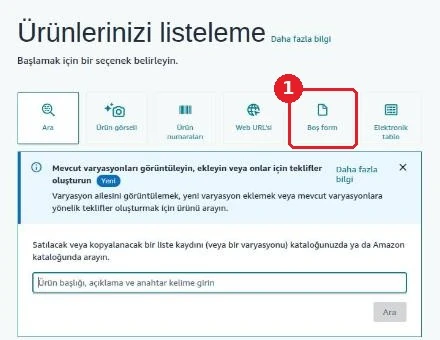
1. Ürün ekleme sayfasını açın
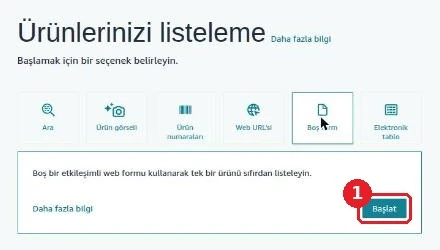
Amazon Satıcı Merkezi'ne girin. Sol üstteki menüden Ürünler → Ürün ekle'yi açın. Açılan sayfada 1 Boş form kutusuna tıklayın.
2. Boş formu başlatın
Altta açılan kutuda 1 Başlat düğmesine basın.
3. Ürün adını yazın, ürün çeşidini onaylayın
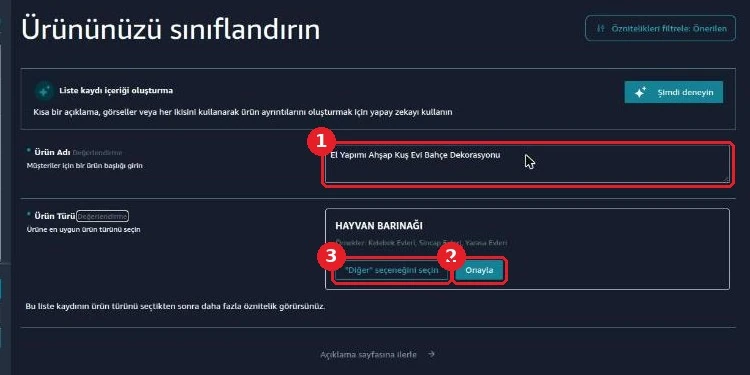
1 Ürün Adı kutusuna ürününüzün adını yazın. Amazon birkaç saniye içinde bir ürün çeşidi önerir.
Öneri doğruysa 2 Onayla'ya basın ve 5. adıma geçin. Öneri yanlışsa 3 "Diğer" seçeneğini seçin'e basın.
4. Gerekirse ürün çeşidini aramayla seçin
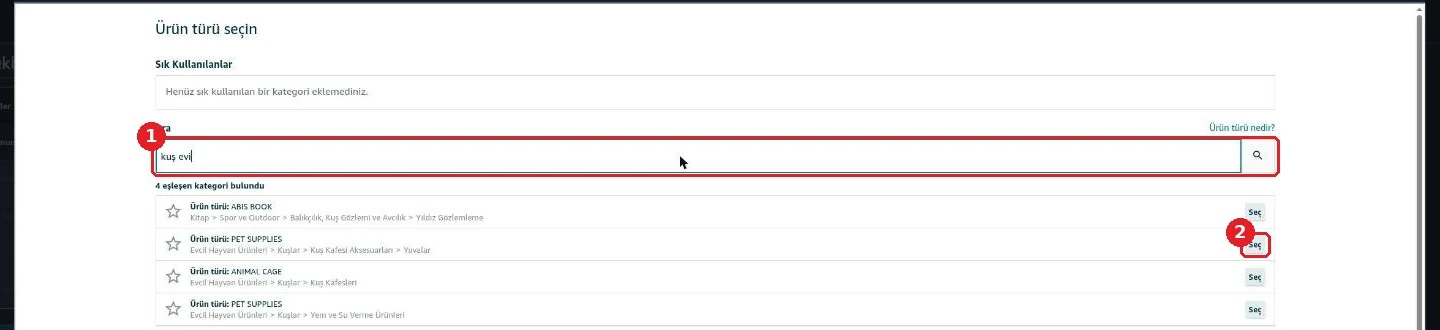
3. adımda "Diğer"e bastıysanız "Ürün türü seçin" penceresi açılır. 1 Arama kutusuna ürününüzü bir iki kelimeyle yazıp Enter'a basın. Listeden ürününüze en uygun satırı bulun ve 2 Seç'e basın.
Her satırın altındaki gri yazı, ürünün Amazon'da duracağı rafı gösterir. Ürününüzün gerçekten ait olduğu rafı seçin.
5. "Marka yok" ve "ürün numarası yok" anahtarlarını açın
Sayfayı aşağı kaydırın.
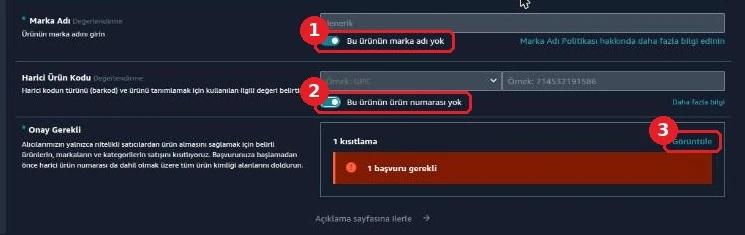
1 Bu ürünün marka adı yok anahtarını açın. Marka kutusu kendiliğinden "Jenerik" olur.
2 Bu ürünün ürün numarası yok anahtarını açın. Amazon'un "ürün numarası" dediği şey barkoddur.
Altta kırmızı "1 başvuru gerekli" kutusu çıkar. 3 Görüntüle'ye basın.
6. Başvuru formunu doldurup gönderin
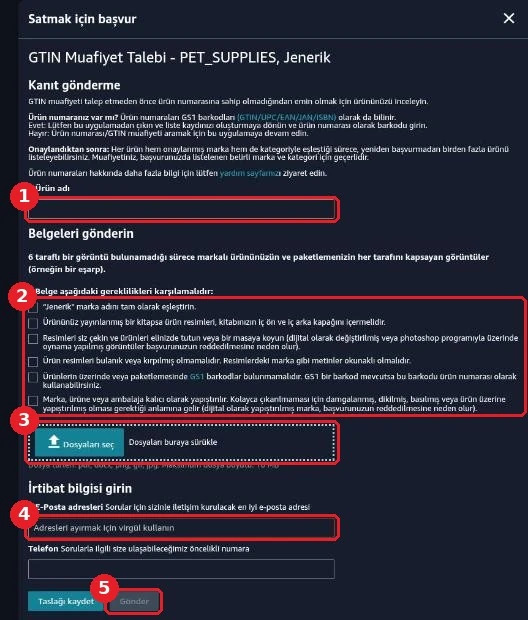
Sağda "Satmak için başvur" penceresi açılır. Başlığında "GTIN Muafiyet Talebi" yazar.
- 1 Ürün adı: 3. adımda yazdığınız adın aynısını yazın.
- 2 Altı beyan kutusu: her birini okuyun; ürününüz ve fotoğraflarınız uyuyorsa işaretleyin.
- 3 Dosyaları seç ile çektiğiniz fotoğrafları yükleyin. Her dosya en fazla 10 MB olabilir.
- 4 E-posta: Amazon'un size yazacağı adresi girin. Telefon isteğe bağlıdır.
- 5 Gönder'e basın.
Formu yarıda bırakmanız gerekirse alttaki Taslağı kaydet düğmesini kullanabilirsiniz.
Başvurudan sonra ne olur?
- Amazon cevabını e-postayla ve Satıcı Merkezi'ndeki Vaka Günlüğü'nde bildirir. Cevap genellikle birkaç iş günü içinde gelir.
- Onay gelince o ürün çeşidindeki bütün ürünlerinizi yükleyebilirsiniz; ürün ürün başvurmanız gerekmez.
- Başvuru reddedilirse Amazon'un yazdığı sebebi okuyun. Sebep fotoğraflarsa ürünü yeniden, net ve düzenlemeden çekip tekrar başvurabilirsiniz.
mubido kullanıyorsanız başvuruyu biz yaparız
mubido kullanıyorsanız kataloğunuza bakıp başvurulacak ürün çeşitlerinin listesini biz çıkarırız. Siz her çeşitten bir örnek ürünün fotoğraflarını gönderin; başvuruyu sizin onayınızla, sizin adınıza biz yaparız. Onay geldikten sonra o çeşitteki ürünlerinizi Amazon'a mubido gönderir.
Amazon kanalında neleri yönettiğimizi Amazon entegrasyonu sayfamızda, Amazon'u diğer pazaryerlerinizle aynı panelden nasıl yönettiğinizi pazaryeri entegrasyonu sayfamızda bulabilirsiniz.
Sıkça sorulan sorular
Ürünümün barkodu varsa muafiyet başvurusu yapmalı mıyım?
Hayır. Ürünün ya da kutusunun üzerinde GS1 barkodu (EAN, UPC gibi) varsa muafiyet alınmaz. Ürünü Amazon'a bu barkodla yüklersiniz. Muafiyet yalnız barkodu olmayan ürünler içindir.
Her ürün için ayrı başvuru mu yapılır?
Hayır, her ürün çeşidi için bir başvuru yapılır. Örneğin "kuş evi" çeşidine onay aldığınızda o çeşitteki bütün kuş evlerinizi yeniden başvurmadan yükleyebilirsiniz. Başka bir çeşitteki ürünler için ayrıca başvurursunuz.
Başvurum reddedilirse ne yapmalıyım?
Amazon'un e-postasında ve Satıcı Merkezi'ndeki Vaka Günlüğü'nde yazan sebebi okuyun. Sebep fotoğraflarsa ürünü ve kutusunu yeniden, net ve düzenlemeden çekip tekrar başvurun. Ürün adının ve ürün çeşidinin başvurudakiyle aynı olduğunu da kontrol edin.
GTIN muafiyeti başvurusu ücretli mi?
Hayır. Amazon bu başvuru için ücret istemez.
Onay ne kadar sürer?
Amazon cevabı genellikle birkaç iş günü içinde e-postayla ve Satıcı Merkezi'ndeki Vaka Günlüğü'nde bildirir.
"Bu ürünün marka adı yok" deyince ürünüm hangi markayla görünür?
Marka kutusu kendiliğinden "Jenerik" olur. Ürünün ya da kutusunun üzerinde bir marka yazıyorsa bu seçeneği kullanmayın.
Kaynak: Ekran görüntüleri 20 Ekim 2026'da Amazon Türkiye Satıcı Merkezi'nden alındı; satıcı adı gizlendi. Amazon ekranlarını zamanla değiştirebilir. Kuralların resmî metni için Amazon'un ürün numarası olmayan ürünleri listeleme yardım sayfasına bakabilirsiniz.
Bu rehber mubido tarafından hazırlanmıştır, Amazon'un resmî belgesi değildir.